






En los últimos días, algunos usuarios han notado algo “no tan bueno”: abren el sitio web en la versión de escritorio de ChatGPT y la opción Deep Research simplemente no está. No es que aparezca en gris ni que diga “no disponible”; en ciertos casos parece como si nunca hubiera existido. Y claro, eso enciende alarmas: “¿me lo quitaron?”, “¿cambió mi plan?”, “¿es un error?”, o el clásico “¿seré yo el problema?”.
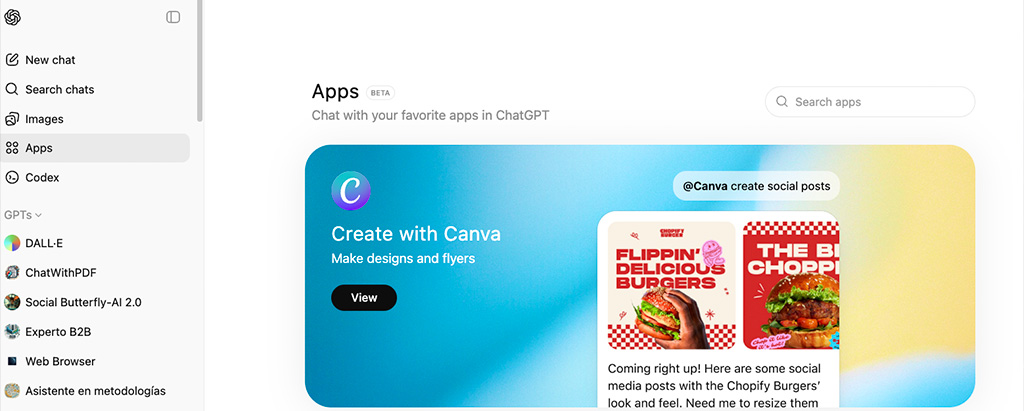
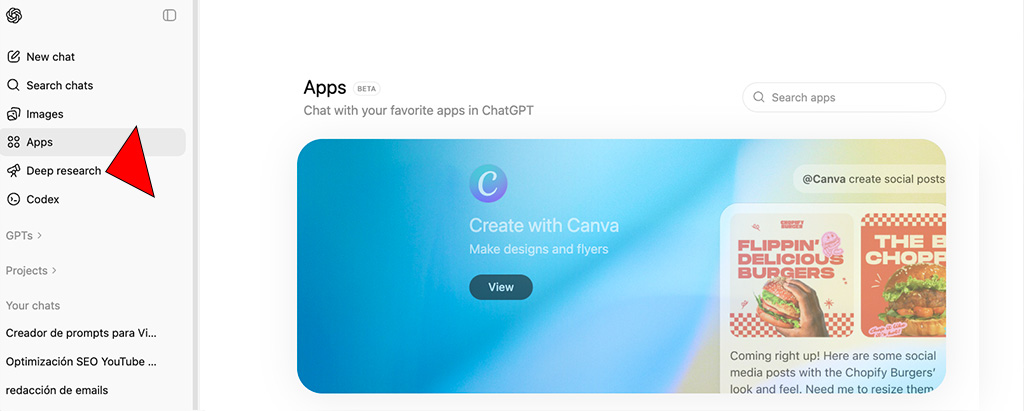
La realidad suele ser menos dramática y más cotidiana: muchas veces es un tema de interfaz o de cómo la app está cargando ciertas herramientas. De hecho, varios usuarios han comentado experiencias similares en Reddit, y un “truco” simple tiende a funcionar: forzar la apertura de la sección Apps en una ventana nueva, donde Deep Research vuelve a aparecer.
¿Por qué puede pasar?
Deep Research no siempre se muestra igual para todos. Puede depender del plan, del país/territorio, o de ajustes de cuenta (por ejemplo, si usa entornos tipo workspace). Pero cuando a alguien le funcionaba y de un día para otro “desaparece”, lo más común es que sea un cambio temporal de interfaz. Dicho simple: muchas veces no se lo “quitaron”, sino que no aparece. La solución más efectiva: abrir “Apps” en una ventana nueva
Cuando Deep Research no aparece, casi siempre se debe a una de estas situaciones: o la cuenta quedó momentáneamente en un grupo de interfaz donde el botón no se muestra o hay una condición de disponibilidad (plan/país/workspace dado que, dependiendo del plan, existen un limite de tareas de este tipo cada 30 días) que afecta esa herramienta. También, ciertas vistas o secciones dentro de ChatGPT, muestran herramientas distintas, y eso confunde porque el usuario siente que “desapareció”, cuando en realidad solo cambió de lugar.
Lastimosamente, este truco de “ventana nueva” funciona bien pero, aunque no arregla la cuenta, sí “reacomoda” cómo se presenta la interfaz y, en la mayoría de las pruebas realizadas, vuelve a mostrar lo que ya estaba habilitado.
Estas son las cosas que ponen a prueba a cualquiera: no es que la tecnología “no lo quiera” o que “falle de forma inesperada”, sino que los encargados suelen hacer cambios en la interfaz y algunas veces intentan que las funciones que más consumen recursos no sean usadas tan a menudo. Un día estaba el botón, al siguiente no, y deja al usuario con la sensación de que hizo algo mal. Pero no! mMuchas veces es solo un detalle de interfaz. Si le pasó, pruebe primero la ventana nueva desde Apps; si no, busque dentro de opciones o herramientas.